
サイト
まず以下のリンクをブラウザで開きます。
http://www.vmware.com/jp/products/desktop_virtualization/player/overview
下図のようにページ中のダウンロードボタンをクリックします。
下図のようにWindows用のファイルをダウンロードします。細かい数字は日々変わります。

ダウンロードは名前をつけて保存を選択します。
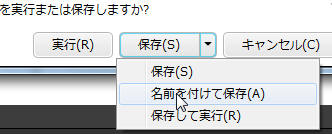
ダウンロードが終了したらブラウザの実行ボタンで実行してください(または、ファイルを直接ダブルクリックしてください。)。

インストーラが起動するので、次へボタンをクリックします。
以下、画像を参考にしてインストールしてください。
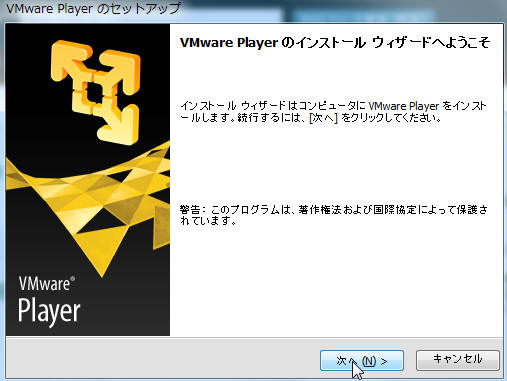
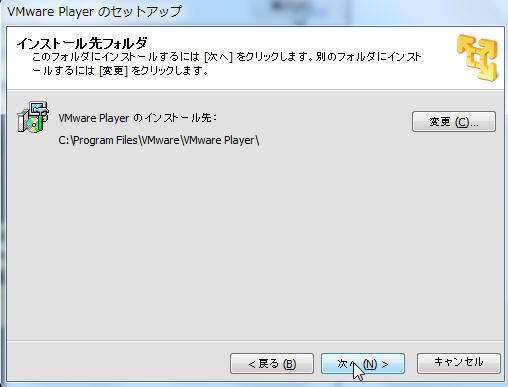
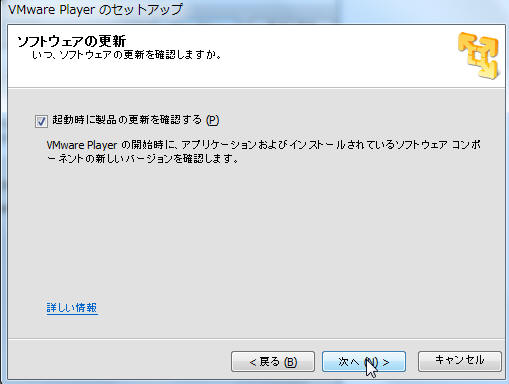
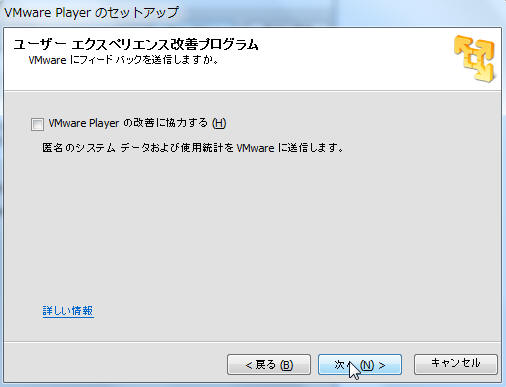
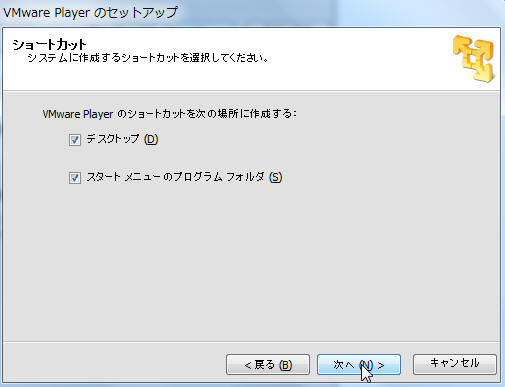
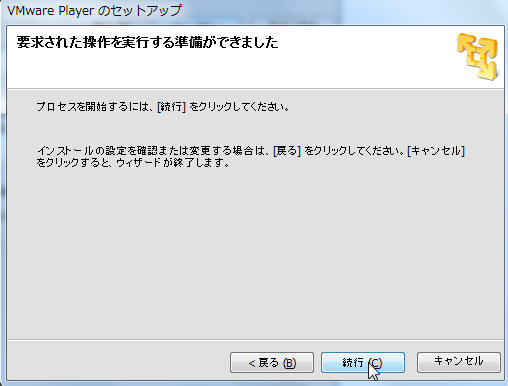
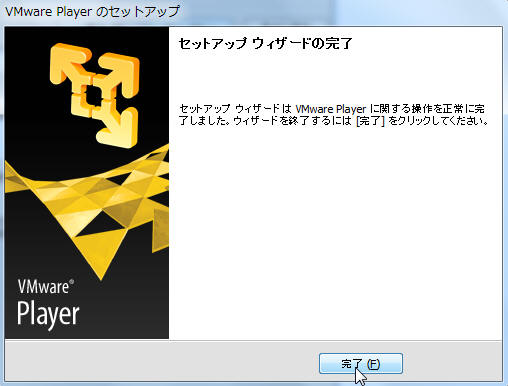
インストールが完了したら、仮想マシンを作成します。
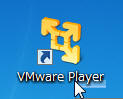
デスクトップに下図のようなアイコンがあるのでダブルクリックして起動します。
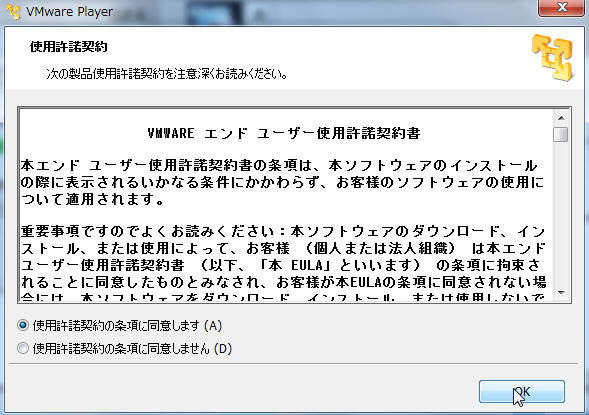
初回の起動では下図のようなダイアログボックスが出てくるので同意します。
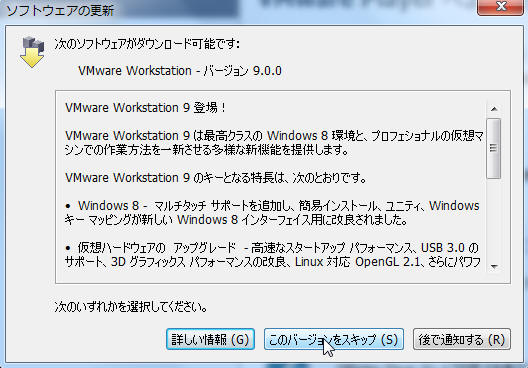
更に下図のような、有料バージョンの案内が出ますが、スキップします。
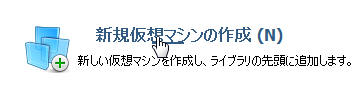
下図のように新規仮想マシンの作成をクリックします。
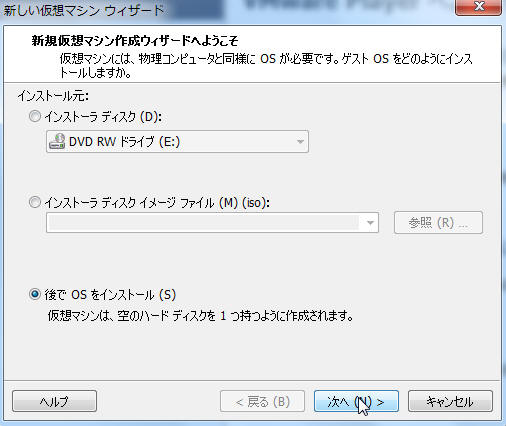
下図のように後でOSをインストールを選択して次へボタンをクリックします。
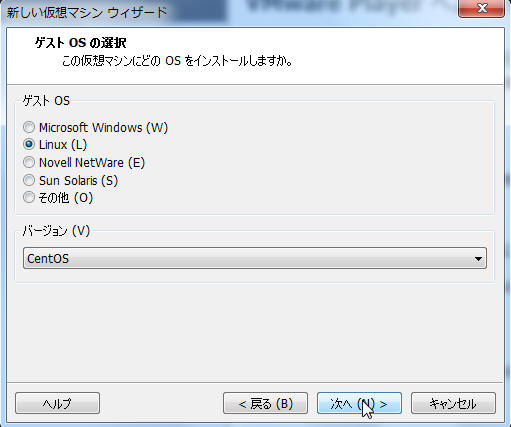
ゲストOSをLinux、バージョンをCentOSにして次へボタンをクリックします。
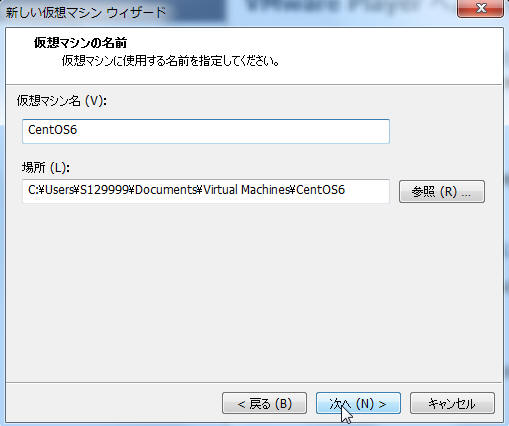
下図のように仮想マシン名をCentOS6として、次へボタンをクリックします。
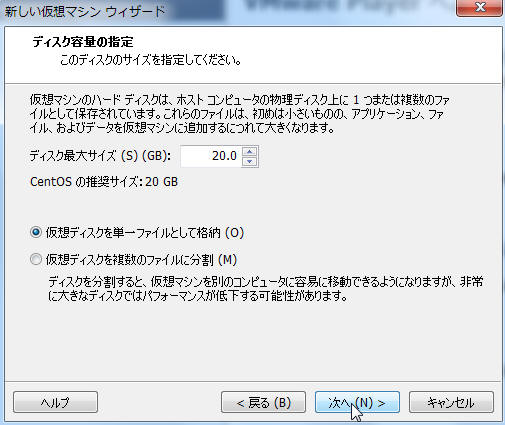
サイズはそのままで、仮想ディスクを単一ファイルとして格納を選択して次へボタンをクリックします。
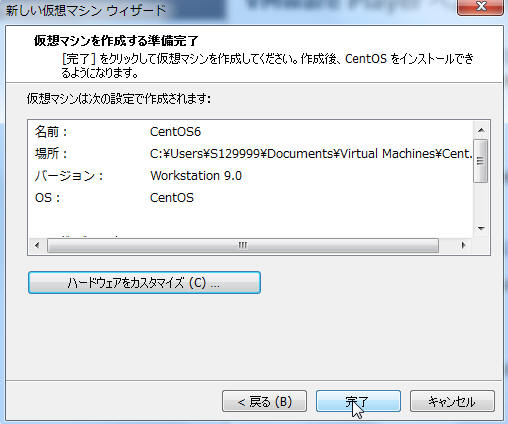
完了ボタンをクリックして、仮想マシンの作成は完了です。
次に、この仮想マシンにOSをインストールします。