アプリケーションを作成するため、プロジェクトを新規作成しておいてください。プロジェクトとフォームが新しく作成されたところで、今後保存しやすくするために[ファイル|名前を付けて保存]メニューを選択して、’Main.pas’という名前で保存します。さらに、[ファイル|プロジェクトに名前を付けて保存]メニューを選択し、プロジェクトを’Address.dpr’という名前で保存します。
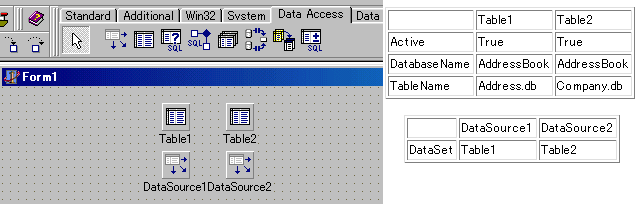
フォームにデータベースコンポーネントを配置します。「Data Access」タブのTable、DataSourceコンポーネントを2個づつ配置し、それぞれのプロパティの値を右上の表のように設定してください。DataSourceのプロパティを設定する前にTableプロパティの値を設定してください。その際、TableのActiveプロパティは他の2つのプロパティを設定した後にしか設定できません。
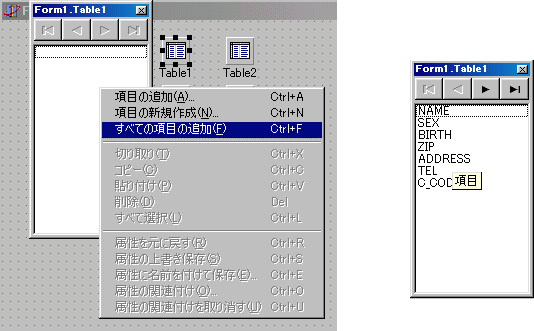
Table1コンポーネントをダブルクリックして、項目エディタを開きます。項目エディタでマウスの右ボタンをクリックし、左上図のようなポップアップメニューを表示し、[すべての項目の追加]を選択します。右上図のように項目エディタにフィールドが追加されます。
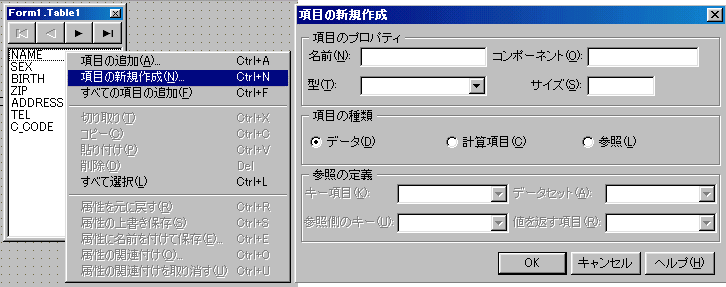
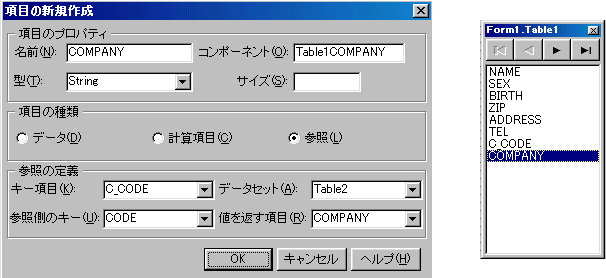
項目エディタを右クリックして、ポップアップメニューの[項目の新規作成]を選択します。「項目の新規作成」ダイアログが表示されます。
左上図のように値を設定し、[OK]ボタンをクリックすると、Table1コンポーネントに参照項目COMPANYが追加されます。
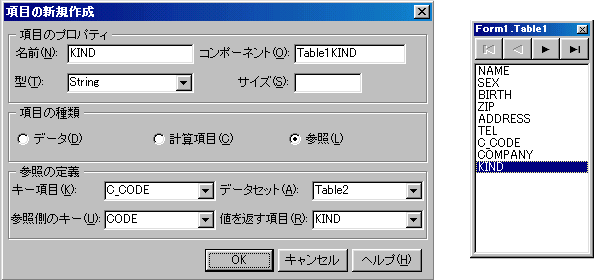
同様の手順で参照項目KINDを追加します。
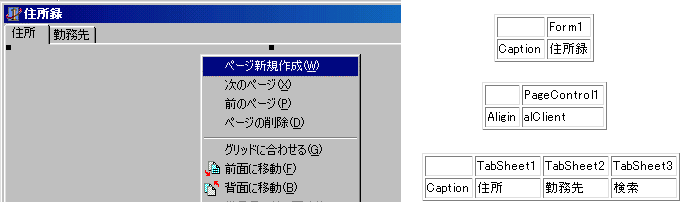
フォーム上に「Win32」タブのPageControlコンポーネントを配置し、FormとPageControlコンポーネントをそれぞれ右上図のように設定してください。次にPageControlコンポーネントにページを追加します。PageControlコンポーネントを右クリックし、ポップアップメニューから[ページの新規作成]を選択します。3つのページを追加し、それぞれのプロパティを右上図のように設定してください。
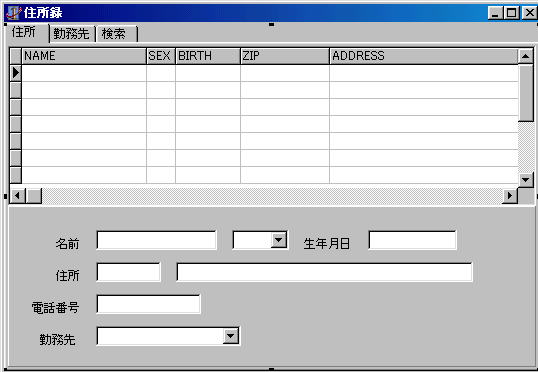
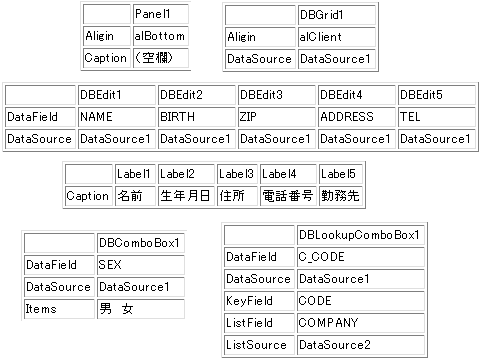
「住所」ページに「Standard」タブのPanelコンポーネントを、「Data Controls」タブのDBGridコンポーネントをを配置し、それぞれのプロパティを設定します。そして上図のようにコンポーネントを配置し、表のプロパティを設定します。DBEditコンポーネントは名前の右横にDBEdit1、生年月日の右横にDBEdit2というように上から左に並べています。生年月日の左横にあるのがDBComboBoxで、勤務先の右横にあるのがDBLookupComboBoxコンポーネントです。
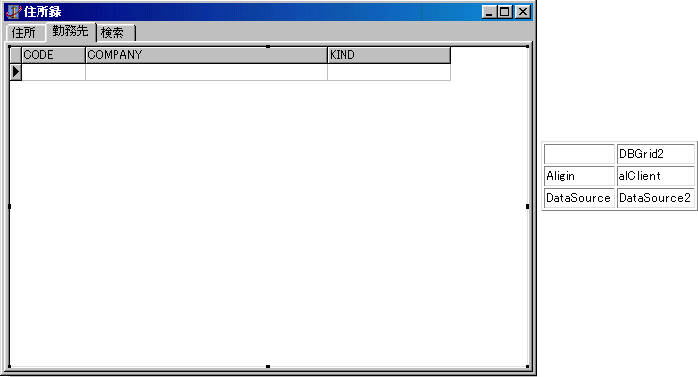
「勤務先」ページにはDBGridコンポーネントを配置しプロパティを設定します。
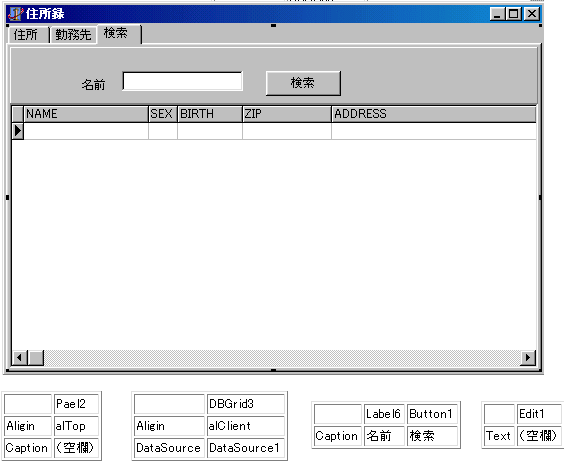
同じように「検索」ページにもコンポーネントを配置します。ここではDBEditコンポーネントではなく、Editコンポーネントを使用するので注意してください。