実際にプログラムを記述していくわけですが、データベースに関するほとんどの動作は、コンポーネントの機能でサポートされているため、実装するイベントハンドラは少なくなっています。
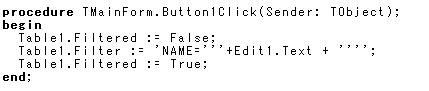
「検索」ページの[検索]ボタンをクリックしたときの処理
[検索]ボタンをクリックしたときに、条件に一致するレコードを抽出するため、[検索]ボタンをクリックしたときのOnClickイベントハンドラとして、上のコードを記述してください。
「検索」ページ以外のページに移ったときの処理
PageControlコンポーネントの「検索」ページから、他のページに切り替わるときにフィルタを解除しなければなりません。ページが切り替わるときにはOnHideイベントが発生します。「検索」ページ(TabSheet3)のOnHideイベントハンドラとして上のコードを記述してください。
以上で住所録アプリケーションは完成です。実行して動作を確認しましょう。実行してもデータが入っていないのでうまく動作するかまだわかりません。データを入力しましょう。
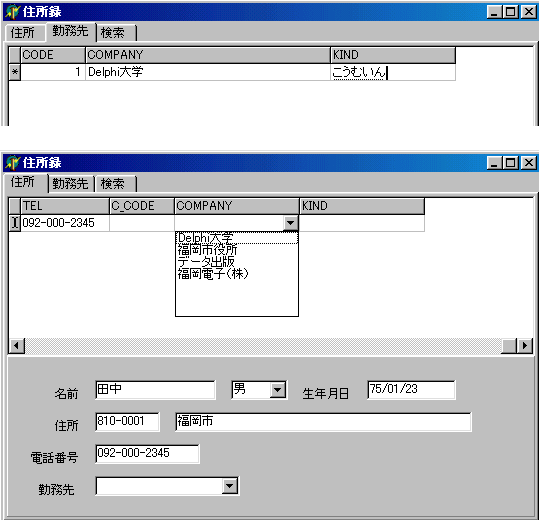
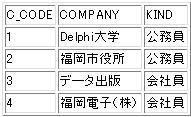
「勤務先」ページサンプル
「住所」ページサンプル

始めに「勤務先」ページから入力します。直接カーソルを表に持っていき入力します。上のサンプルを入力してください。次に同じように「住所」ページも入力します。ここでは、勤務先は先ほど入力した「勤務先」ページの内容が参照されるため、コンボボックスで選択できます。
すべての入力が終わったところで検索機能をチェックしてみましょう。「検索」ページを選択して、入力ボックスに「田*」と入力し、検索ボタンをクリックすると、「田」で始まる名前の人が選択されます。他に「検索」ページから他のページに切り替えると、検索は解除されてすべての名簿が表示されます。これら全てがうまく動作したら成功です。